Création de site WordPress : lancer un site sans coder, sans négliger les coûts cachés

Créer un site WordPress sans coder est possible : vous choisissez une formule d’hébergement, un nom de domaine et un thème, puis vous construisez vos pages avec des blocs. Les décisions importantes concernent surtout le budget, les fonctionnalités et la maintenance. Un site vitrine simple ne demande pas les mêmes outils qu’une boutique avec paiement et gestion des commandes.
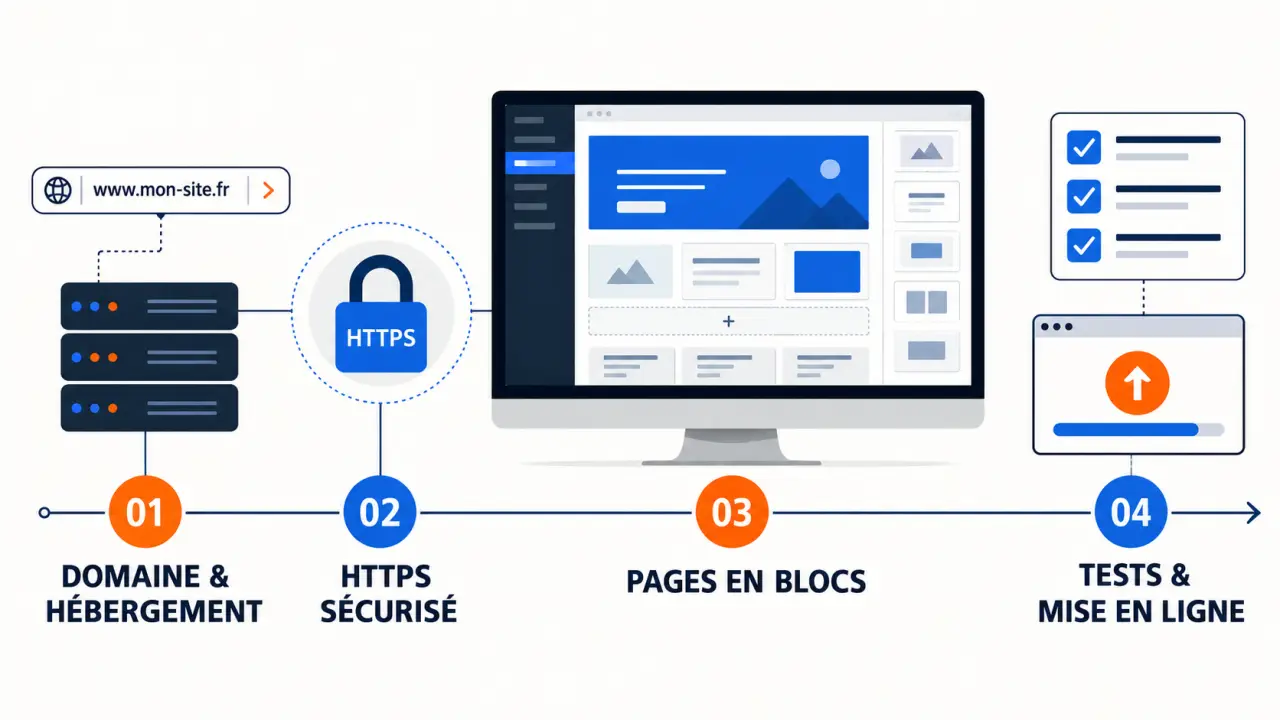
Voici un parcours pour passer d’un projet à un site publiable, en gardant la maîtrise des dépenses et des tâches techniques.
Choisir sa formule WordPress avant de payer
WordPress est un système de gestion de contenu, ou CMS. Il permet de publier des pages, des articles et des médias depuis une interface d’administration. Il convient à un blog, un portfolio, un site professionnel ou une boutique, avec les extensions adaptées.
WordPress.com et WordPress auto-hébergé reposent sur le même logiciel, mais n’impliquent pas la même organisation. WordPress.com regroupe hébergement et outils de création. Avec l’auto-hébergement, vous installez le logiciel disponible sur WordPress.org chez un prestataire de votre choix. WordPress.org n’est donc pas une troisième offre d’hébergement.
| Critère | WordPress.com | WordPress auto-hébergé |
|---|---|---|
| Mise en route | Création d’un compte et choix d’une formule | Souscription d’un hébergement et installation |
| Budget | Formule gratuite limitée ou abonnement payant | Logiciel gratuit ; domaine et hébergement à financer |
| Personnalisation | Possibilités dépendant du plan souscrit | Choix étendu de thèmes et d’extensions, selon les contraintes techniques |
| Maintenance | Infrastructure gérée par la plateforme | Responsabilités partagées avec l’hébergeur selon le contrat |
| Profil | Débutant privilégiant un cadre intégré | Utilisateur souhaitant davantage de contrôle |
Pour essayer l’éditeur, un site gratuit avec une adresse de type nomdusite.wordpress.com peut suffire. Pour une activité professionnelle, vérifiez les conditions d’utilisation d’un domaine personnalisé, d’installation des extensions et de monétisation avant de choisir un plan.
Regardez votre projet à travers le prisme des responsabilités plutôt que celui des seules fonctionnalités : qui rétablit le site après une panne, renouvelle le domaine ou vérifie les sauvegardes ? Une formule plus chère peut être pertinente si elle couvre réellement ces tâches. Inversement, une offre économique exige parfois un investissement personnel invisible dans le tarif affiché.
Réserver une adresse et établir le budget réel
Un domaine mémorisable, un hébergement adapté
Le nom de domaine est l’adresse du site, composée d’un nom et d’une extension. Privilégiez une adresse courte, facile à dicter et cohérente avec votre activité. Vérifiez sa disponibilité et assurez-vous que le compte d’enregistrement reste sous votre contrôle, même si un prestataire réalise le site.
L’hébergement stocke les fichiers et la base de données. Un hébergement mutualisé peut convenir à un premier site vitrine. Comparez surtout l’assistance, les sauvegardes, les possibilités de restauration, le certificat SSL et les limites de ressources. Pour une boutique, examinez aussi les conditions de montée en puissance.
Compter au-delà du prix d’appel
Le logiciel WordPress est gratuit, pas nécessairement le site terminé. WPMarmite cite un hébergement autour de 7 € par mois, avec une offre o2switch mentionnée à 7 € HT par mois : ce sont des repères cités, pas un devis ni une garantie de tarif actuel.
- Dépenses récurrentes : domaine, hébergement ou abonnement à la plateforme.
- Options éventuelles : thème premium, extensions payantes, messagerie professionnelle.
- Services : création graphique, rédaction, configuration et maintenance.
- Pour vendre : frais des solutions de paiement et outils commerciaux nécessaires.
Comparez le total au renouvellement, pas seulement la première période. WordPress.com prévoit la première année de domaine offerte avec certaines souscriptions annuelles ou pluriannuelles ; le renouvellement reste à intégrer. Vérifiez également les fonctionnalités et sauvegardes incluses dans le plan retenu, car les offres évoluent.
Installer WordPress et préparer une base saine
Sur WordPress.com, créez votre compte, choisissez votre formule et suivez le parcours de configuration. En auto-hébergement, l’espace client de l’hébergeur propose souvent une installation automatique, parfois avec Softaculous dans cPanel. L’installation manuelle reste possible, mais n’est généralement pas nécessaire pour débuter.
Guide officiel pour mettre WordPress à jour : Découvrez les étapes détaillées pour effectuer manuellement la mise à jour de WordPress, remplacer ses fichiers et finaliser l’installation.
- Rattachez le domaine à l’hébergement selon les indications du prestataire.
- Activez le certificat SSL, par exemple Let’s Encrypt lorsqu’il est proposé.
- Installez WordPress sur le domaine prévu, avec un compte administrateur et un mot de passe uniques.
- Vérifiez que le site fonctionne en HTTPS sans avertissement de sécurité.
- Réglez le titre du site, la langue, le fuseau horaire et les permaliens.
Le HTTPS chiffre les échanges avec les visiteurs ; il ne remplace ni les mises à jour ni les sauvegardes. Activez l’authentification à deux facteurs lorsqu’elle est disponible et réservez les droits d’administration aux personnes qui en ont réellement besoin.
Prévoyez une sauvegarde des fichiers et de la base de données avant toute modification importante. Vérifiez où elle est conservée et comment la restaurer. Une sauvegarde annoncée dans une offre n’est utile que si vous pouvez récupérer une version exploitable du site.
Construire les pages autour du parcours du visiteur
Choisir un thème, puis utiliser les blocs
Le thème définit l’apparence générale. Choisissez-le pour sa lisibilité, sa compatibilité mobile et son suivi, plutôt que pour une démonstration spectaculaire. Avec un thème compatible avec l’éditeur du site, vous pouvez aussi modifier les modèles, l’en-tête et le pied de page sans coder.
Dans l’éditeur de blocs, ajoutez paragraphes, images, colonnes et boutons. Les compositions réunissent plusieurs blocs dans une mise en page prête à adapter. Remplacez les contenus de démonstration et limitez les variations de couleurs et de typographies pour conserver une identité cohérente.
Publier l’essentiel avant d’ajouter des fonctionnalités
Préparez une page d’accueil qui explique votre activité, vos destinataires et l’action attendue. Ajoutez une page de services ou de produits, une présentation et une page Contact. Créez ensuite un menu court, avec des intitulés explicites. Pour un blog, distinguez les pages permanentes des articles publiés régulièrement.
Installez uniquement les extensions nécessaires : formulaire, référencement, réservation ou newsletter selon le projet. WooCommerce permet d’ajouter une boutique, mais demande aussi de configurer livraison, taxes et paiements. Avant chaque installation, vérifiez la compatibilité, les mises à jour et l’absence de doublon avec un outil existant.
Tester, rendre visible et entretenir le site
Le référencement commence par des contenus utiles : une intention claire par page, des titres descriptifs et des URL lisibles. Une extension comme Yoast peut aider à gérer les métadescriptions, sans garantir le positionnement. Vérifiez également le sitemap XML et retirez, au lancement, l’éventuel réglage demandant aux moteurs de ne pas indexer le site.
Avant d’annoncer l’ouverture, effectuez ces contrôles :
- Parcourez chaque page sur téléphone et ordinateur ; contrôlez menus, boutons et lisibilité.
- Testez les formulaires et la réception des messages, puis les commandes si vous vendez.
- Compressez les images et renseignez un texte alternatif pertinent pour les images informatives.
- Vérifiez les contrastes, la navigation au clavier et les liens défectueux.
- Adaptez mentions légales, confidentialité et gestion du consentement aux traitements réellement effectués.
- Confirmez qu’une sauvegarde récente et une procédure de restauration sont disponibles.
Publiez ensuite le site et partagez son adresse auprès de vos premiers contacts et sur vos supports professionnels. Après le lancement, planifiez les mises à jour, contrôlez les sauvegardes et testez régulièrement le formulaire. Une création de site WordPress réussie ne s’arrête pas à la publication : elle vous laisse un outil compréhensible, maintenable et capable d’évoluer avec votre activité.